あなたはLINEで話している最中に、急に相手の画面が消えて「LINEアプリが予期せず終了しました」と表示されたことはありませんか?
これは非常に困る事態です。
LINEは日常生活で重宝する通話機能を備えていますが、時々アプリが突然閉じることがあります。
その原因が分からないと、気持ちも不安になります。
この記事では、LINEが勝手に切れてしまう主な6つの理由と、それに対する対策を、iPhoneとAndroidの端末ごとに詳しく説明しています。
「LINEアプリが勝手に終了する」現象の理由
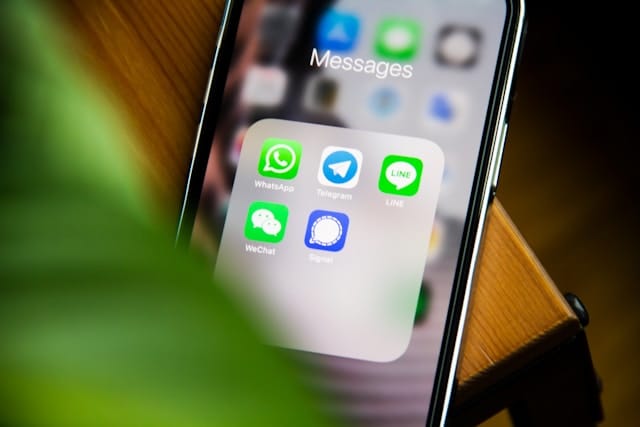
LINEで通話しているときに「相手のLINEアプリが終了したため、通話が切れました」というメッセージが突然表示されると、相手が突然通話を切ったように感じることがありますね。
実際には、相手のスマホやアプリに何らかの問題が発生していることが多いです。
トラブルが発生する主な理由
このメッセージが表示される主な理由は、相手のスマホ環境にあります。
例えば、アプリが予期せず強制終了する、またはバッテリーがなくなってスマホが自動的にオフになることがあります。
これらの状況が原因で、「相手のアプリが終了しました」という通知が表示されるわけです。
また、LINEは具体的なトラブルの原因を特定できない場合、一律に「アプリが終了しました」と表示することがあります。
これにより、相手がアプリを意図的に閉じたのか、それともシステムエラーによるものなのかが、こちらからは判断しにくい状況になります。
通話が中断される原因としては、悪い電波状態やWi-Fiの接続が不安定な場合が挙げられます。
これらの要因によっても、通信が途中で断たれることがあります。
LINEアプリが突然終了する主な理由

LINEアプリが「相手のLINEアプリが終了したため」というメッセージを表示して通話が切れることには、いくつかの一般的な理由があります。
ここでそれを詳しく見ていきましょう。
アプリの意図せずの終了
多くの場合、相手がアプリを意図せずに終了してしまうことがあります。これには以下のような操作が関与しています。
-
iPhoneでの操作ミス: iPhoneにはホームボタンがある機種とない機種があり、ホームボタンがある場合はホームボタンを2回押してアプリを終了させることができます。ない場合は、画面下から上にスワイプしてアプリを終了する操作が必要です。
-
Androidでの誤操作: Androidではタスクボタン(□マーク)を押した後に、表示されたアプリをスワイプすることで終了できます。また、設定メニューからアプリを強制停止させることも可能です。
これらの操作は、特に通話中に誤って行われると、相手側のLINEアプリが終了し通話が中断される原因となります。
スマホの電源問題
通話が長引くことや、バッテリーの残量が少ない状態で使用していると、相手のスマホが突然電源オフになることがあります。
また、スマホがOSの不具合やアップデート中に再起動を行うこともあります。
これらの状況では、LINEアプリが強制終了し、エラーメッセージが表示されることになります。
これらのシナリオでは、相手が意図的に通話を終了したわけではなく、技術的な問題や誤操作によるものです。
そのため、理解を持って対応することが重要です。
通信トラブルや電波の問題による通話中断
LINEが「アプリが終了した」と誤認することがある一因は、通信の途中断が発生してしまうことです。
特に電波の届かない地下や建物の奥深くでは、通話が突然切れてしまうことがあります。
Wi-Fiの接続が不安定な場所でも同様の現象が起こります。
このような場合、LINEは相手が接続を失ったと解釈し、「アプリが終了した」と表示してしまうのです。
通信が回復すれば再度ログイン可能ですが、一旦通話が切れるとその通話は終了してしまいます。
バックグラウンド動作の制限やシステムによるアプリ終了
節電機能やメモリ管理が厳しい設定のスマートフォンでは、バックグラウンドで動作しているLINEが自動的に終了されることがあります。
特にAndroidでは、バッテリーの最適化設定により、長時間バックグラウンドで動作しているアプリが強制終了されることがあります。
また、メモリが足りない状態で他の大きなアプリや重たいゲームを起動すると、システムが自動的にメモリを確保するために低優先度のアプリを終了させることもあります。
これが原因でLINEが終了することもあります。
古いバージョンのLINEアプリの使用
非常に古いバージョンのLINEアプリを使用していると、最新の機能と互換性がなくなり、アプリが正常に機能しないことがあります。
古いバージョンのアプリでは、大きなアップデート後にアプリが起動しなくなることも報告されています。
アップデートを怠ると、通話機能が不安定になりやすく、「アプリが終了した」と表示されることがあります。
スマートフォン自体のトラブルや過熱
スマートフォンが物理的なトラブルや過熱で正常に動作しなくなることもあります。
例えば、通話をしている最中に端末が過熱し、システムがダウンする事例があります。
このような場合、アプリが突然終了し、相手がアプリを閉じたかのような状態に見えてしまいます。
iPhoneでLINEアプリの不意な終了を防ぐ対策

iPhoneユーザーがLINEで通話中にアプリが意図せず終了するのを防ぐための対策を紹介します。
誤操作によるアプリ終了を防ぐ方法
iPhoneでLINEを使用している際に誤ってアプリを終了させないようにするには、以下の点に注意が必要です。
-
マルチタスク画面の開き方を覚える: ホームボタンがあるiPhoneではホームボタンを2回押し、ない場合は画面下から上へのスワイプでマルチタスク画面が開きます。これを誤って操作しないようにしましょう。
-
通話中はLINEアプリをアクティブに保つ: 他のアプリを使用する際も、LINEを前面に出しておくことで、誤ってアプリが終了するリスクを減らします。
-
強制終了の操作を熟知する: 特にホームボタンがないiPhoneでは、アプリ終了のジェスチャーに慣れることが重要です。
iOSとアプリの更新を常に行う
-
iOSの更新: 「設定」→「一般」→「ソフトウェア・アップデート」を確認し、最新のiOSにアップデートしてください。
-
LINEアプリの更新: App StoreでLINEアプリが最新版か定期的にチェックし、アップデートがあれば実行してください。
-
バックグラウンド更新の管理: 「設定」→「一般」→「Appのバックグラウンド更新」を確認し、LINEが更新から外れていないかをチェックします。
最新のソフトウェアを使用することで、通話中のエラーが少なくなります。
熱対策と長時間通話の注意点
iPhoneを使って長時間通話を行う場合、以下の対策が有効です。
-
通気性の良い場所で使用する: 熱がこもりやすい場所を避け、通気性の良い場所に置いて使用します。
-
カバーを外すことを検討する: 長時間の使用時には、厚いケースを外して放熱を助けることが効果的です。
-
低電力モードの使用を避ける: 通話中に低電力モードを使用すると、バックグラウンド通信が制限される可能性があるため、使用を控えましょう。
-
適度な休憩をとる: 長時間連続して通話する場合は、時々通話を終了して端末を休ませることが重要です。
これらの対策を講じることで、iPhoneが過熱することを防ぎ、「相手のLINEアプリが終了したため」というエラーの発生を減らすことができます。
Android端末で「相手のLINEアプリが終了したため」エラーを防ぐ方法

Android端末の設定は多様で、機種ごとに最適な操作が異なるため、アプリが突然終了する問題を解決するためのポイントを紹介します。
バッテリーとバックグラウンド設定の調整
Android端末には、アプリを自動で終了させる省電力機能がありますが、これが通話アプリに影響を及ぼすことがあります。次のように設定を見直しましょう。
-
バッテリー最適化の設定を変更する: 「設定」→「アプリ」→「LINE」→「バッテリー」で「最適化しない」に設定します。
-
バックグラウンドでの実行を許可する: 「設定」→「アプリと通知」→「特別なアプリアクセス」→「バッテリー最適化」でLINEを除外します。
-
省電力モードの調整: 省電力モードが高設定になっていると通話が途中で切れることがあるので、設定を見直すことが大切です。
具体的な設定項目は端末によって異なるため、「機種名 + バックグラウンド実行設定」で検索することをおすすめします。
他のアプリの同時利用を避ける
Androidはマルチタスクに優れていますが、リソースが限られている場合、重たいアプリを同時に使うことでLINEが終了することがあります。
通話中は他のアプリを閉じる。通話中に不要なアプリは終了させ、LINEの安定稼働を優先させましょう。
システムのアップデートと再起動
システムのバージョンやアプリの不具合も通話途中のアプリ終了に影響します。
-
OSのアップデートを行う: 「設定」→「システム」→「システム アップデート」で最新の状態に保ちましょう。
-
LINEアプリを再インストールする: 不具合が続く場合、アプリを一度アンインストールし、再インストールすると改善されることがあります。
-
定期的な端末の再起動: 端末を定期的に再起動することでメモリをクリアし、アプリの安定稼働に寄与します。
これらの対策を講じることで、Android端末におけるLINEアプリの突然の終了を防ぎ、安定した通話を享受できるようになります。
まとめ
LINEアプリが予期せず終了する原因とその対策についての要点を3つにまとめました。
通話が突然終了する原因には多岐にわたります。
これにはアプリの強制終了、電波の問題、端末の過熱などが含まれます。これらの原因を理解することで、自身だけでなく、通話相手にも適切なアドバイスを提供できるようになります。
iPhoneを使用している場合、誤操作を避けるための注意や端末の熱対策が重要です。さらに、アプリのバックグラウンド更新やiOSの定期的なアップデートが、アプリが不意に終了するのを防ぐために役立ちます。
Android端末を使用する場合、バッテリー最適化の設定を見直し、必要なアプリのバックグラウンド実行を許可することが重要です。また、OSのアップデートを定期的に行い、多くのアプリを同時に起動しないようにすることで、通話中のアプリ終了を防ぎます。
これらのメッセージが表示されるのは、大抵が相手の端末や通信環境に問題があるためですが、自分で行える対策を事前に施し、相手にも対策を伝えることで、通話中断のリスクを減らすことが可能です。
これらの対策を活用して、LINE通話の快適性を向上させましょう。